Guida completa come installare e usare una vpn su microsoft edge nel 2026: VPN, Edge, sicurezza, prestazioni e privacy
 Joaquin Ingleby·Updated ·12 min
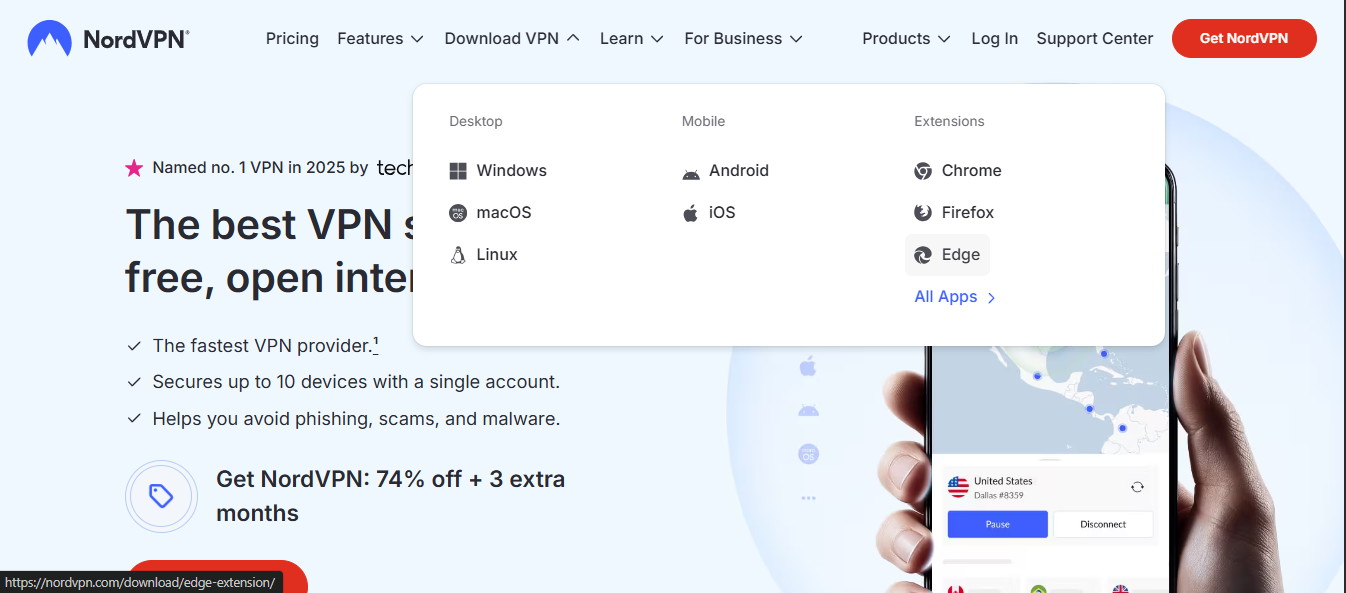
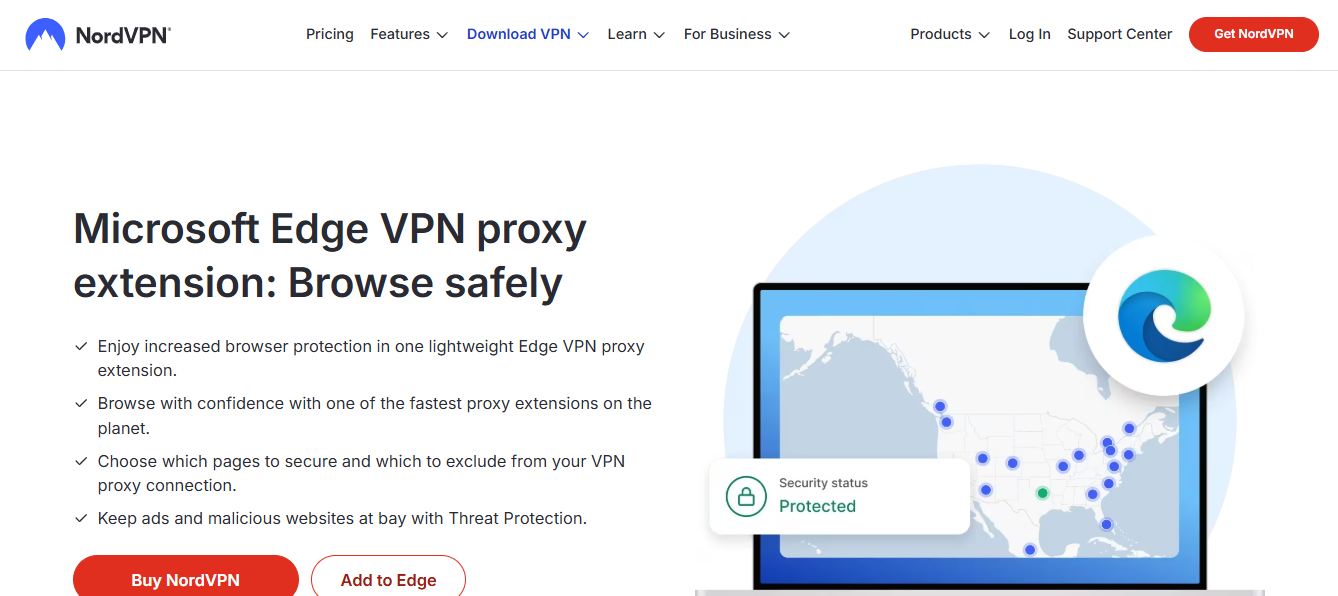
Guida completa come installare e usare una vpn su microsoft edge nel 2026: una panoramica pratica per proteggere la tua navigazione, accedere a contenuti geograficamente limitati e migliorare la velocità di caricamento. In questo articolo trovi una guida passo-passo, consigli utili, dati aggiornati e risposte alle domande frequenti. Una VPN integrata o esterna? Scopri cosa funziona meglio con Edge e come configurarla rapidamente.


Introduzione rapida e guida sintetica
- Risposta diretta: per installare e usare una VPN su Microsoft Edge nel 2026, hai due opzioni principali: installare un’estensione VPN dal Microsoft Edge Add-ons o utilizzare una VPN software completa sul dispositivo che instradi tutto il traffico, inclusi Edge.
- Perché usarla: protezione della privacy, bypassare restrizioni geografiche, ridurre il tracking online e migliorare la sicurezza su reti Wi‑Fi pubbliche.
- Come procedere in breve:
- Scegli una VPN affidabile con estensione Edge o client desktop compatibile.
- Installa l’estensione o il client.
- Connettiti a un server desiderato.
- Verifica l’indirizzo IP e la perdita DNS.
- Configura impostazioni avanzate (kill switch, DNS leak protection se disponibili).
- Risorse utili (non cliccabili): NordVPN – nordvpn.com, ExpressVPN – expressvpn.com, Microsoft Edge Support – support.microsoft.com, Privacytools.io – privacytools.io.
Se vuoi un video chiaro su come procedere, dai un’occhiata al nostro contenuto e, se trovi utile l’offerta, dai una occhiata a questa risorsa: NordVPN (link affiliato) - https://go.nordvpn.net/aff_c?offer_id=15&aff_id=132441. Is Using a VPN with Citrix Workspace a Good Idea Lets Talk Safety and Performance
Tono e struttura del contenuto Questo articolo è pensato per essere pratico, facile da seguire e ricco di dati utili. Segmento la guida in passaggi chiari, con esempi reali, consigli anti-tracking, e una sezione FAQ completa. Userò elenchi puntati, tabelle rapide e sezioni “passo-passo” per rendere tutto immediatamente fruibile.
Indice
- Perché usare una VPN con Edge
- Opzioni per Edge: estensioni vs client desktop
- Come scegliere una VPN per Edge nel 2026
- Installazione di una VPN tramite estensione Edge
- Configurazione di una VPN con client desktop e Edge
- Impostazioni avanzate per sicurezza e privacy
- Verifiche post-installazione
- Prestazioni e streaming: cosa aspettarsi
- FAQ (Domande frequenti)
Perché usare una VPN con Edge
- Privacy e anonimato: una VPN nasconde il tuo IP reale, rendendo più difficile tracciare la tua attività online da parte di advertiser, ISP o siti web.
- Accesso a contenuti georeferenziati: se vuoi guardare servizi o contenuti disponibili solo in determinate regioni.
- Sicurezza su reti pubbliche: protezione contro intercettazioni su Wi‑Fi pubblici.
- Riduzione della latenza in alcune situazioni: alcune VPN offrono server vicini che possono ridurre la latenza per alcuni giochi o servizi di streaming.
- Protezione contro la censura: in paesi con blocchi di contenuti, una VPN può offrire un varco per accedere a risorse legittime.
Opzioni per Edge: estensioni vs client desktop
- Estensione VPN Edge:
- Vantaggi: facile da installare, meno ingombro, usa solo il traffico di Edge.
- Svantaggi: se il browser si chiude o va in crash, la protezione potrebbe interrompersi; non protegge altre app sul PC.
- Client desktop VPN (app completa):
- Vantaggi: protegge tutto il traffico del sistema, non solo Edge; kill switch più affidabile; gestione centralized.
- Svantaggi: richiede più risorse di sistema; configurazione iniziale leggermente più complessa.
- Il bilanciamento consigliato: per una protezione completa, usa il client VPN sul sistema; usa l’estensione solo se vuoi una soluzione rapida e leggera principalmente per Edge, ricordando che non copre tutto il traffico.
Come scegliere una VPN per Edge nel 2026 Configurer un serveur vpn sur qnap pour securiser lacces a vos donnees via microsoft edge et optimiser votre connexion
- Requisiti chiave:
- Politica di no-log affidabile e trasparente.
- Server in regioni rilevanti per te (Europa, America, Asia).
- Velocità sostenute e stabilità di connessione.
- Supporto per OpenVPN o WireGuard (WireGuard spesso offre prestazioni migliori).
- Kill switch e protezione DNS leak integrati.
- Compatibilità con Edge e possibilità di estensione o client desktop.
- Prezzo e piani:
- Cerca promozioni annuali, ma verifica la rinomata reputazione del servizio.
- Sicurezza:
- Crittografia a 256-bit, protocolli affidabili (WireGuard, OpenVPN).
- Privacy:
- Politiche di log, giurisdizione (preferisci paesi noti per la tutela della privacy).
Installazione di una VPN tramite estensione Edge Passaggio 1: apri Edge e vai allo Store delle estensioni
- Apri Microsoft Edge.
- Clicca su i tre puntini in alto a destra e scegli Estensioni.
- Seleziona Apri Microsoft Edge Add-ons e cerca la VPN desiderata (es. “NordVPN”, “ExpressVPN” o altre).
- Nota: alcune VPN offrono estensioni specifiche, altre hanno estensioni generiche oppure richiedono l’uso del client desktop.
Passaggio 2: installazione dell’estensione
- Clicca su Aggiungi a Edge per l’estensione VPN scelta.
- Conferma l’installazione e, se richiesto, concede le autorizzazioni necessarie (accesso al contenuto web, lettura e modifica dati sui siti visitati, ecc.).
Passaggio 3: configurazione base
- Avvia l’estensione dall’icona vicino alla barra degli indirizzi.
- Accedi al tuo account VPN oppure crea un nuovo account se necessario.
- Scegli un server: preferisci un server vicino a te per velocità o uno in un’altra regione per sbloccare contenuti.
- Attiva la protezione IP e le eventuali impostazioni di protezione DNS.
Passaggio 4: verifica della connessione
- Visita un sito come whatismyipaddress.com per verificare che l’indirizzo IP mostrato sia quello del server VPN, non il tuo.
- Controlla eventuali perdite DNS o perdite IPv6. Se presenti, abilita DNS leak protection se disponibile o disabilita IPv6 nell’estensione.
Passaggio 5: gestione e manutenzione Como instalar y usar nordvpn en firestick guia completa 2026: Guía rápida y detallada para proteger tu streaming
- Controlla regolarmente lo stato della connessione dall’estensione.
- Aggiorna l’estensione quando richiesto per mantenere la sicurezza.
- Se noti rallentamenti, prova un server diverso o passa al client desktop.
Configurazione di una VPN con client desktop e Edge Passaggio 1: scegli e scarica il client
- Visita il sito ufficiale della VPN (es. nordvpn.com, expressvpn.com) e scarica il client desktop per Windows.
- Installa seguendo le istruzioni guidate.
Passaggio 2: login e inizializzazione
- Avvia il client e accedi al tuo account VPN.
- Configura le preferenze di base: avvio automatico, connessione automatica a un server preferito, protocollo (WireGuard o OpenVPN).
Passaggio 3: connettiti al server
- Nel client, scegli un server in base alle tue esigenze: streaming, gaming, privacy, o vicinanza geografica.
- Attiva la connessione e verifica che Edge sia effettivamente protetto.
Passaggio 4: kill switch e protezioni aggiuntive
- Abilita il kill switch in caso di interruzione della VPN.
- Attiva DNS leak protection e blocco di malware/ads se disponibili.
- Puoi anche attivare la funzione di scambio automatico di server se disponibile per evitare interruzioni.
Passaggio 5: verifica post-connessione Setting up protonvpn on zorin os your ultimate guide: Fast, Secure, and Easy Steps for Zorin OS Users
- Controlla lo stesso test IP e DNS per assicurarti che tutto sia protetto.
- Controlla che servizi di Edge non perdano la protezione quando cambiano rete.
Impostazioni avanzate per sicurezza e privacy
- Kill Switch:
- Mantiene la protezione se la VPN si disconnette improvvisamente. È fondamentale per reti Wi‑Fi instabili.
- DNS Leak Protection:
- Previene che le richieste DNS vengano esposte al tuo ISP. Verifica con strumenti come dnsleaktest.com.
- Protocollo:
- WireGuard di solito offre ottime prestazioni e sicurezza. OpenVPN è molto maturo e compatibile, ma può essere leggermente più lento in alcune configurazioni.
- Split Tunneling (se disponibile):
- Consenti a Edge di usare la VPN solo per determinati siti o servizi, risparmiando banda e migliorando le prestazioni per attività non sensibili.
- Protezione contro tracker e malware:
- Alcune VPN offrono funzionalità aggiuntive di blocco dei tracker e protezione anti-malware.
- VPN su router:
- Se vuoi proteggere tutto il traffico di casa, configura la VPN direttamente sul router (se supportato). Edge beneficerà naturalmente di questa protezione estesa.
Verifiche post-installazione
- Verifica IP e DNS:
- Usa strumenti affidabili come whatismyip.com e dnsleaktest.com.
- Verifica velocità:
- Effettua test di velocità prima e dopo la connessione VPN per valutare l’impatto. Goditi la differenza tra server vicini e lontani.
- Compatibilità Edge:
- Assicurati di avere l’ultima versione di Edge e dell’estensione o del client VPN.
- Gaming e streaming:
- Controlla se la VPN consente streaming senza buffering e riduce la latenza nei giochi.
Prestazioni e streaming: cosa aspettarsi
- VPN non aumenta la velocità: può ridurrela a causa dell’overlay di crittografia e del routing del traffico. Ma una VPN ben ottimizzata e server vicino può offrire prestazioni vicine a quelle normali.
- Streaming:
- Molti provider supportano bypassare geoblocchi: verifica rapidamente con i servizi che vuoi utilizzare (Netflix, Disney+, Prime Video, etc.).
- Se hai contenuti 4K o HDR, verifica che la VPN supporti la banda necessaria.
- Giochi online:
- Latenza può variare. Scegli server vicini e usa protocolli veloci come WireGuard.
Ottimizzazione della navigazione con Edge
- Aggiorna Edge regolarmente per le ultime patch di sicurezza.
- Mantieni la tua estensione VPN o client aggiornato per evitare vulnerabilità.
- Usa la modalità InPrivate o profili separati per testare configurazioni diverse senza mescolare dati di navigazione.
- Considera di disattivare estensioni inutili che possono interferire con la VPN.
Accessibilità e supporto How to install expressvpn on linux your step by step guide: Quick, Clear, and Comprehensive VPN Setup
- Verifica sempre la disponibilità del supporto clienti 24/7 per problemi di connessione, disconnessioni o problemi di streaming.
- Contatta il supporto se noti perdite DNS o IP durante l’uso di Edge.
FAQ — Domande frequenti
È sicuro utilizzare una VPN con Microsoft Edge?
Sì, se scegli una VPN affidabile con buone politiche di privacy, protezione DNS e kill switch. Edge non ha vulnerabilità specifiche note legate all’uso di VPN; il rischio principale è una VPN di scarsa qualità che non protegga adeguatamente i dati.
Posso usare una VPN gratuita con Edge?
Autorità e privacy: le VPN gratuite spesso limitano i dati, offrono server sovraffollati e potrebbero vendere i tuoi dati. Per una protezione affidabile, meglio optare per una VPN a pagamento con politica no-log chiara.
Dovrei usare una estensione o un client desktop per Edge?
Dipende dalle tue esigenze. Estensione è comoda e leggera ma protegge solo Edge. Client desktop offre protezione a livello di sistema e maggiore controllo, utile se vuoi proteggere tutto il dispositivo.
Come verifico che la VPN stia funzionando su Edge?
Usa un sito come whatismyipaddress.com per controllare l’indirizzo IP e dnsleaktest.com per verificare eventuali perdite DNS. Verifica che l’indirizzo IP sia quello del server VPN e non il tuo. Google chrome not working with nordvpn heres what you need to fix it
La VPN rallenterà troppo la mia navigazione?
Possibile, ma dipende dal server scelto, dalla distanza geografia, dal protocollo e dalla qualità della rete. Scegli server vicini e usa protocolli efficienti (WireGuard) per ridurre l’impatto.
È necessario un kill switch per Edge?
Se stai usando una VPN sul sistema, sì: è consigliato per evitare che il traffico scorra non protetto nel caso di caduta della connessione. Alcune estensioni forniscono shield, ma il kill switch del client desktop è più affidabile.
Posso guardare contenuti geobloccati con Edge?
Sì, ma dipende dal provider VPN. Verifica che la VPN abbia server nelle regioni richieste per i contenuti specifici che vuoi guardare e che non siano bloccati dai servizi.
L’uso della VPN rallenta la navigazione su siti leggeri?
Potenzialmente meno, ma spesso si percepisce come un piccolo ritardo. Per siti leggeri, l’impatto è minimo se si usa server vicini.
È legale usare una VPN nel mio paese?
In genere sì, ma le leggi variano. Evita usi illegali o attività vietate da norme locali. Verifica la normativa vigente nel tuo Paese. Youtube premium with vpn not working heres how to fix it fast
Quali sono le migliori VPN compatibili con Edge nel 2026?
Tra le scelte popolari: NordVPN, ExpressVPN, Surfshark, CyberGhost e ProtonVPN. Tutte offrono estensioni Edge o client desktop, con buone politiche di privacy e velocità.
Risorse utili (testo non cliccabile)
- NordVPN – nordvpn.com
- ExpressVPN – expressvpn.com
- Surfshark – surfshark.com
- CyberGhost – cyberghost.com
- ProtonVPN – protonvpn.com
- Microsoft Edge Support – support.microsoft.com
- WhatIsMyIP – whatismyipaddress.com
- DNSLeakTest – dnsleaktest.com
- OpenVPN – openvpn.net
- WireGuard – www.wireguard.com
Note finali
- Se vuoi una guida visiva, controlla i tutorial aggiornati sul canale YouTube ufficiale della nostra piattaforma o sui video correlati che approfondiscono Edge e VPN con esempi reali.
- Ricorda: la scelta tra estensione e client dipende dall’uso. Se vuoi proteggere tutto il tuo PC, preferisci un client desktop; se vuoi solo navigare con Edge in modo più privato, l’estensione è una soluzione rapida e semplice.
- Se hai dubbi specifici o vuoi consigli personalizzati, lascia un commento o contattaci tramite i canali ufficiali della piattaforma.
FAQ—Domande frequenti (riassunto rapido)
- È sicuro usare una VPN con Edge? Sì, con provider affidabili.
- VPN gratuita o a pagamento? A pagamento per sicurezza e affidabilità.
- Estensione vs client desktop? Dipende dal livello di protezione desiderato.
- Come verificare l’efficacia? Test IP e DNS, controlla velocità e streaming.
- Edge supporta tutte le VPN? Sì, tramite estensioni o client desktop.
Vuoi approfondire con esempi pratici o un confronto tra provider specifici? Fammi sapere quale VPN vuoi analizzare e quali requisiti hai (Streaming, gaming, privacy estrema, ecc.) e creo una versione personalizzata per te. Il tuo indirizzo ip pubblico con nordvpn su windows come controllarlo e proteggerlo
| VPN | Obfuscation | From / month | Plan | Free plan | Refund | Alipay | UnionPay | Crypto | Website opens in China | Trustpilot | |
|---|---|---|---|---|---|---|---|---|---|---|---|
 NordVPN | Turn on manually Obfuscated Servers / NordWhisper | $3.49/mo | 27 months: $94.23 | No | 30 days | ? | ✗ | ✓ | ✓ | ✗ Blocked | 4.2/5 (51,628 reviews) |
 ExpressVPN | ✓ On by default all servers | $3.00/mo | 28 months: $84 | No | 30 days | ✗ | ✗ | ✓ | ✗ | ✗ Blocked | 4.4/5 (29,706 reviews) |
 Surfshark | ✓ On by default Camouflage, with OpenVPN | See site | See site | No | 30 days | ✗ | ✗ | ✗ | ✓ | ✗ Blocked | 4.3/5 (31,823 reviews) |
 CyberGhost | Turn on manually selected servers | $2.19/mo | 28 months: $61.32 | No | 45 days | ✗ | ✗ | ✗ | ✓ | ✗ Blocked | 4.0/5 (24,178 reviews) |
 Proton VPN | Turn on manually Stealth, free plan too | $2.99/mo | 12 months: $35.88 | Yes | 30 days | ✗ | ✗ | ✗ | ✓ | ✗ Blocked | 2.1/5 (1,040 reviews) |
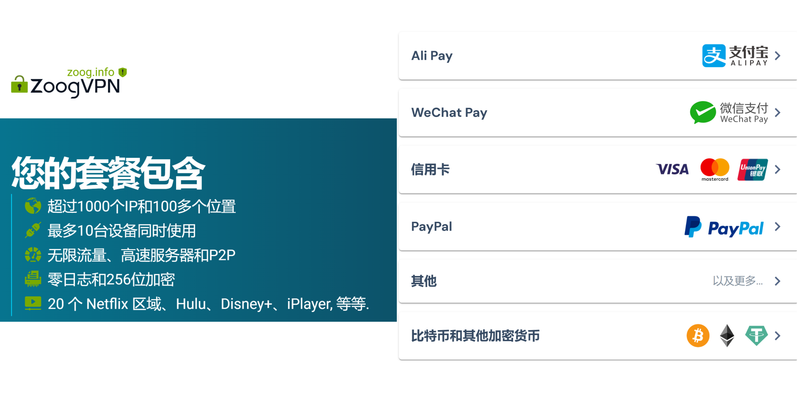
 ZoogVPN | Turn on manually Shadow | $2.49/mo | 27 months: $59.99 | Yes | 7 days | ✓ | ✓ | ✓ | ✓ | Official site blocked; our special link opens (4.4 s) | 4.2/5 (195 reviews) |
 Astrill VPN | Turn on manually StealthVPN / OpenWeb | $12.50/mo | 24 months: $300 | No | See site | ✗ | ✗ | ✗ | ✓ | ✗ Blocked | 1.3/5 (110 reviews) |
 Private Internet Access | Turn on manually Shadowsocks, OpenVPN only | $2.03/mo | 40 months: $81.2 | No | 30 days | ✗ | ✗ | ✗ | ✗ | ✗ Blocked | 4.2/5 (11,033 reviews) |
 PureVPN | Turn on manually switch to OpenVPN | $1.69/mo | 60 months: $101.55 | No | 31 days | ? | ? | ✗ | ✓ | ✗ Blocked | 4.4/5 (17,994 reviews) |
 AdGuard VPN | ✓ On by default TrustTunnel | $2.99/mo | 24 months: $71.76 | Yes | 30 days | ✓ | ✗ | ✓ | ✓ | Official site blocked; our special link opens (3.7 s) | 4.3/5 (290 reviews) |
 Mullvad | Turn on manually QUIC / Shadowsocks / LWO | $5.61/mo | €5/mo | No | 14 days | ✗ | ✗ | ✗ | ✓ | ✗ Blocked | 3.2/5 (192 reviews) |
 Windscribe | Turn on manually Stealth / WStunnel | $5.75/mo | 12 months: $69 | Yes | See site | ✗ | ✗ | ✗ | ✓ | ✗ Blocked | 4.7/5 (13,355 reviews) |
 StrongVPN | Turn on manually Scramble, OpenVPN TCP | See site | See site | No | 30 days | ✓ | ✗ | ✗ | ✗ | ✗ Blocked | 4.4/5 (2,695 reviews) |
 LightXtreme 闪连 | Not listed | $7.08/mo | 12 months: $84.99 | Yes | 30 days | ✓ | ✓ | ✓ | ✓ | ✓ Yes (3.5 s) | No page |
Prices checked 2026-11-10 on each vendor's pricing page (cheapest long plan, USD). Check the vendor's checkout for the final price.
Obfuscation checked 2026-11-14 on each vendor's site and help center: "on by default" = nothing to set; "turn on manually" = switch protocol or mode in settings; "not listed" = the vendor describes no obfuscation.
Payment methods checked 2026-11-10 on each vendor's payment pages: all 14 take cards and PayPal; ✗ = not listed, ? = the vendor's own pages disagree.
China access: whether the official website opens from mainland China networks (tests the website only, not the VPN connection). Last checked 2026-11-18 01:02 Beijing time.
Trustpilot score and review count checked 2026-11-10.