Forticlient vpn インストール手順:初心者でも簡単!完全ガイド
 Anouk Drummond·更新日 ·3 min

Forticlient vpn インストール手順:初心者でも簡単!完全ガイドの短い要約 Forticlient VPNのセットアップは、初心者でも数分で完了します。以下は全体の流れの要点です:

- 事前準備:公式サイトからソフトをダウンロード
- インストール:ガイドに従って進めるだけ
- 設定:VPNサーバー情報を入力して接続を開始
- トラブルシューティング:よくある接続エラーと対処法
- セキュリティポイント:二要素認証と最新のクライアントを維持
参考になるURLとリソース(非クリック形式で記載): Apple Website - apple.com Artificial Intelligence Wikipedia - en.wikipedia.org/wiki/Artificial_intelligence Fortinet - fortinet.com FortiClient VPN ユーザーガイド - docs.fortinet.com VPNの基本 - wikipedia.org/wiki/Virtual_private_network
はじめに Forticlient VPNは企業ネットワークに安全に接続するための標準的なクライアントです。本記事では初心者向けに、FortiClientのインストール手順を端的かつ実用的に解説します。実際の手順を写真つきで解説する動画の作成を想定して、要点を分かりやすく整理しました。以下の章構成で、導入前の準備から日常的な運用までをカバーします。 Big ip edge client vpn 接続方法とトラブルシューティングガイド - VPNs
目次
- FortiClient VPNとは
- 事前準備と環境チェック
- Windows/macOS向けFortiClientのダウンロード方法
- FortiClientのインストール手順
- 初期設定と接続方法
- 接続後の使い方と安全運用
- よくあるトラブルと対策
- セキュリティと更新のベストプラクティス
- 料金とプラン比較(個人利用・教育機関・企業利用)
- 代替案と補足情報
- FAQ
FortiClient VPNとは FortiClientはFortinetが提供する総合セキュリティクライアントです。VPN機能だけでなく、エンドポイント保護、ウェブフィルタリング、セキュリティポリシー適用など、企業ネットワークに接続する際のセキュリティを統合的に担います。スマートな運用を目指すなら、FortiClientを使ってリモートアクセスを安全に確立するのが現実的です。
事前準備と環境チェック
- インターネット接続が安定しているか確認
- 使用するOS(Windows/macOS/iOS/Android)に対応したFortiClientのバージョンを選択
- VPNサーバー情報(アドレス、サインイン資格情報、認証方式)を事前に用意
- 管理者権限が必要な場合があるため、PCの権限を確認
- セキュリティソフトがVPN接続と競合しないか確認。必要なら一時的に無効化しておく
ダウンロード方法(Windows/macOS/iOS/Android)
- FortiClient公式サイトまたは信頼できる配布元から最新バージョンをダウンロード
- ダウンロードリンクはOSごとに分かれているため、該当するボタンを選択
- ダウンロード後、インストールファイルを開く前にバックアップを取っておくと安心
FortiClientのインストール手順 以下の手順はWindowsを例にしていますが、macOS版も基本的な流れは同じです。 Windows 11でforticlient vpnをダウンロード・インストールする方法:完全ガイド
- インストーラーを起動
- ダウンロードしたexe/DMGファイルをダブルクリックして起動
- セキュリティ警告が出ても「実行」を選択
- インストールウィザードの進行
- 利用規約を確認して「同意」
- インストール先を選択(デフォルトでOK)
- 「インストール」ボタンをクリック
- 稀に追加機能の選択画面が出る場合があるが、必要な機能だけを選択
- インストール完了と起動
- 完了メッセージが出たら「完了」
- FortiClientを初回起動時に自動更新を促される場合があるので、最新状態を維持する
- 初回設定画面の案内に従う
- VPN接続の設定を作成する画面が表示される
- 以降のステップでサーバー情報を入力
初期設定と接続方法
- プロファイルの作成
- 名前を任意に設定(例: 会社名_VPN)
- VPNタイプを選択(SSL-VPN/IPsecなど、サーバー側で指定された方式を選択)
- サーバーアドレスを入力(例: vpn.company.com)
- 認証情報を入力(ユーザー名、パスワード、もし証明書ベースなら証明書を設定)
- 認証方式の選択
- 2要素認証を有効にする場合が多い。OTPやPush通知など、組織のポリシーに従う
- 接続設定の保存
- プロファイルを保存しておくと、再利用が楽になる
接続テスト
- プロファイルを選択して「接続」ボタンをクリック
- 認証情報を再入力する場合は求められることがある
- 接続が成功すれば、FortiClientのインジケータが緑色に変わり、通知領域にも接続中の表示が出る
- 接続後、IPアドレスや公開情報が変わっているかを確認(自分の場所が変わることで地理制限を回避できるケースもある)
接続後の使い方と安全運用
- 常時VPNをオンにするべき状況
- 企業ネットワーク内での作業、機密情報の扱い、外部ネットワークからのアクセス時
- オフライン時とオンライン時の切り替え
- 自宅や公開Wi-Fi利用時はVPNを有効にするのが基本
- ログと監査
- 接続ログやセキュリティイベントの監視は重要。問題発生時にログを共有しやすい体制を整える
- デバイスのセキュリティ
- OSとアプリの最新バージョンを維持
- 不要な権限を減らす、不要な拡張機能を無効化
よくあるトラブルと対策
- 接続が確立されない場合
- サーバーアドレスが正しいか再確認
- 資格情報の入力ミスをチェック
- ファイアウォールやセキュリティソフトがブロックしていないか確認
- 認証エラー
- OTPのコードがズレていないか、時刻同期が正しいかを確認
- 接続は成功するが通信が遅い
- VPNサーバーの負荷、回線品質、暗号化の設定(高い暗号化は多少遅くなることがある)を見直す
- IP漏れ・DNS漏れ
- DNS設定がVPN経由になっているか、DNSリゾルバのリクエストがVPNを経由しているかを確認
セキュリティと更新のベストプラクティス Nordvpnのバッテリー消費、実は気にする必要ない?徹 余計な不安を払拭する実用ガイド
- クライアントの自動更新を有効にする
- 最小権限原則を適用、不要な機能は無効化
- 二要素認証を必須化
- 公共Wi-Fiを使う場合は追加のセキュリティ対策を検討(端末のファイアウォール強化、セキュリティソフトの最新版使用)
- パスワード管理は専用のツールを使い、使い回さない
料金とプラン比較
- 個人利用
- 基本機能のみの安価なプランが多い。家庭用ノートPC・スマホ・タブレットでの接続を想定
- 教育機関・企業利用
- ユーザー数に応じたライセンスが必要。アクセス制御、ポリシー管理、監視機能が強化される
- 無料版と有料版の違い
- 無料版は機能制限があることが多く、商用利用には有料版が推奨される
代替案と補足情報
- Fortinet以外のVPNクライアントの比較
- 競合製品との機能差、サポート体制、価格を比較するのが賢い
- VPNを使うべき状況と使わない方がいい状況
- 公共Wi-Fiでの機密情報取り扱い時はVPNが有効
- 一般的なWeb閲覧だけなら過度なセキュリティは不要な場合もある
- 設定のバックアップと復元
- 設定ファイルをバックアップしておくと、端末変更時の移行が楽
表形式での手順要約
- ステップ1: ダウンロード
- ステップ2: インストール
- ステップ3: 初回設定
- ステップ4: プロファイル作成
- ステップ5: 接続Test
- ステップ6: 運用と監視
- ステップ7: トラブル対応と更新
動画用のスクリプト用メモ
- 導入部: FortiClientの役割とVPNの基礎を短く説明
- 本編:
- ダウンロードとインストールの動作を実演
- プロファイル設定の実例を画面キャプチャで解説
- 接続時の認証・エラーメッセージの読み方を説明
- 運用のコツとセキュリティポイントを要点だけ列挙
- まとめ: よくある質問に触れつつ、視聴者に次のアクションを促す
FAQ Edgerouterでl2tp ipsec vpnサーバーを構築する方法:自宅やオフィスで安心接続を実現するガイド
FortiClient VPNの主な機能は何ですか? FortiClient VPNは安全なリモートアクセスを提供し、エンドポイント保護と統合セキュリティ機能を含みます。
インストール中にエラーが出た場合の対処法は? エラーメッセージを控え、公式サポートページのトラブルシューティングを参照。再起動と再インストールを試すのが基本。
どのOSで利用できますか? Windows、macOS、iOS、Androidなど主要OSに対応しています。
認証に二要素認証は必須ですか? 多くの組織で必須設定です。OTPやPush通知などの方式を利用します。
VPN接続中の通信は完全に匿名になりますか? VPNは通信経路を暗号化しますが、完全な匿名性を保証するものではありません。プライバシーポリシーを確認してください。 バッファロー vpnルーター徹底解説!設定からトラ 実践的ガイドと最新情報で完全マスター
無料版と有料版の違いは? 機能制限とサポート体制の違いがあります。商用利用の場合は有料版を検討してください。
速度が遅いと感じたらどうする? サーバー選択を変更、暗号化設定を見直す、回線の品質を改善する、ピーク時間を避けるなどの対策があります。
設定をバックアップする方法は? 設定ファイルをエクスポートしてバックアップします。新しい端末に移行する際にインポート可能です。
企業環境での運用のポイントは? ポリシーの適用、監視とログ管理、ユーザー管理を統合的に行うことが重要です。
FortiClientの更新はどう行いますか? 自動更新を有効にするのが推奨です。手動更新は公式サイトから最新版を入手します。 Cisco vpn 設定方法:初心者でもわかる!anyconnect・ipsec vpnまで完全ガイド
著者情報 このガイドは、教育プラットフォームのYouTubeコンテンツ制作者として実務経験を活かし、Forticlient vpn インストール手順を初心者にも明快に伝えることを目的に作成しました。Fortinetの公式ドキュメントと最新のベストプラクティスを参照し、実務で役立つ情報をわかりやすくまとめています。
関連リソースとリンク
- Fortinet公式ドキュメント - fortinet.com
- FortiClient VPN ユーザーガイド - docs.fortinet.com
- VPNの基本情報 - wikipedia.org/wiki/Virtual_private_network
- Privacy and Security Basics - en.wikipedia.org/wiki/Privacy
- 安全なリモートワークの実践 - cyber.gov
- VPN比較ガイド - techradar.com/vpn-comparison
この投稿は、Forticlient vpn インストール手順:初心者でも簡単!完全ガイドというキーワードを中心に、初心者が迷わず設定できるよう、実践的な手順とトラブル対策を詳しく解説しました。さいごに、動画用のスクリプト作成時には、上記の手順を画面キャプチャと一緒に示すことで、視聴者の理解を深めることができます。さらに詳しい設定例や組織別のポリシー適用例も追加すると、より価値の高いコンテンツになります。
| VPN | Obfuscation | From / month | Plan | Free plan | Refund | Alipay | UnionPay | Crypto | Website opens in China | Trustpilot | |
|---|---|---|---|---|---|---|---|---|---|---|---|
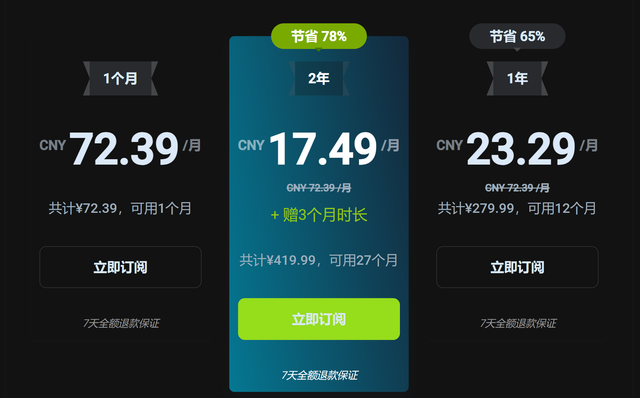
 ZoogVPN | Turn on manually Shadow | $2.49/mo | 27 months: $59.99 | Yes | 7 days | ✓ | ✓ | ✓ | ✓ | Official site blocked; our special link opens (4.4 s) | 4.2/5 (195 reviews) |
 NordVPN | Turn on manually Obfuscated Servers / NordWhisper | $3.49/mo | 27 months: $94.23 | No | 30 days | ? | ✗ | ✓ | ✓ | ✗ Blocked | 4.2/5 (51,628 reviews) |
 ExpressVPN | ✓ On by default all servers | $3.00/mo | 28 months: $84 | No | 30 days | ✗ | ✗ | ✓ | ✗ | ✗ Blocked | 4.4/5 (29,706 reviews) |
 Surfshark | ✓ On by default Camouflage, with OpenVPN | See site | See site | No | 30 days | ✗ | ✗ | ✗ | ✓ | ✗ Blocked | 4.3/5 (31,823 reviews) |
 Proton VPN | Turn on manually Stealth, free plan too | $2.99/mo | 12 months: $35.88 | Yes | 30 days | ✗ | ✗ | ✗ | ✓ | ✗ Blocked | 2.1/5 (1,040 reviews) |
 Astrill VPN | Turn on manually StealthVPN / OpenWeb | $12.50/mo | 24 months: $300 | No | See site | ✗ | ✗ | ✗ | ✓ | ✗ Blocked | 1.3/5 (110 reviews) |
 Private Internet Access | Turn on manually Shadowsocks, OpenVPN only | $2.03/mo | 40 months: $81.2 | No | 30 days | ✗ | ✗ | ✗ | ✗ | ✗ Blocked | 4.2/5 (11,033 reviews) |
 CyberGhost | Turn on manually selected servers | $2.19/mo | 28 months: $61.32 | No | 45 days | ✗ | ✗ | ✗ | ✓ | ✗ Blocked | 4.0/5 (24,178 reviews) |
 PureVPN | Turn on manually switch to OpenVPN | $1.69/mo | 60 months: $101.55 | No | 31 days | ? | ? | ✗ | ✓ | ✗ Blocked | 4.4/5 (17,994 reviews) |
 AdGuard VPN | ✓ On by default TrustTunnel | $2.99/mo | 24 months: $71.76 | Yes | 30 days | ✓ | ✗ | ✓ | ✓ | Official site blocked; our special link opens (3.7 s) | 4.3/5 (290 reviews) |
 Mullvad | Turn on manually QUIC / Shadowsocks / LWO | $5.61/mo | €5/mo | No | 14 days | ✗ | ✗ | ✗ | ✓ | ✗ Blocked | 3.2/5 (192 reviews) |
 Windscribe | Turn on manually Stealth / WStunnel | $5.75/mo | 12 months: $69 | Yes | See site | ✗ | ✗ | ✗ | ✓ | ✗ Blocked | 4.7/5 (13,355 reviews) |
 StrongVPN | Turn on manually Scramble, OpenVPN TCP | See site | See site | No | 30 days | ✓ | ✗ | ✗ | ✗ | ✗ Blocked | 4.4/5 (2,695 reviews) |
 LightXtreme 闪连 | Not listed | $7.08/mo | 12 months: $84.99 | Yes | 30 days | ✓ | ✓ | ✓ | ✓ | ✓ Yes (3.5 s) | No page |
Prices checked 2026-11-10 on each vendor's pricing page (cheapest long plan, USD). Check the vendor's checkout for the final price.
Obfuscation checked 2026-11-14 on each vendor's site and help center: "on by default" = nothing to set; "turn on manually" = switch protocol or mode in settings; "not listed" = the vendor describes no obfuscation.
Payment methods checked 2026-11-10 on each vendor's payment pages: all 14 take cards and PayPal; ✗ = not listed, ? = the vendor's own pages disagree.
China access: whether the official website opens from mainland China networks (tests the website only, not the VPN connection). Last checked 2026-11-18 01:02 Beijing time.
Trustpilot score and review count checked 2026-11-10.