解锁与加速
YouTube广告拦截器怎么关闭
 Casper Petrosian··1 min
本文详细讲解如何关闭或禁用不同平台与浏览器中的youtube广告拦截器,帮助你在需要时恢复正常的广告体验。
在日常上网和视频观看过程中,广告拦截器能有效提升页面加载速度和观看体验。但有时你可能需要临时关闭广告拦截器,比如要访问某些网站的付费内容、参与广告赞助的活动,或者遇到广告拦截导致的视频无法播放问题。下面将系统介绍在常见环境中关闭youtube广告拦截器的具体方法,并给出可选方案与注意事项。
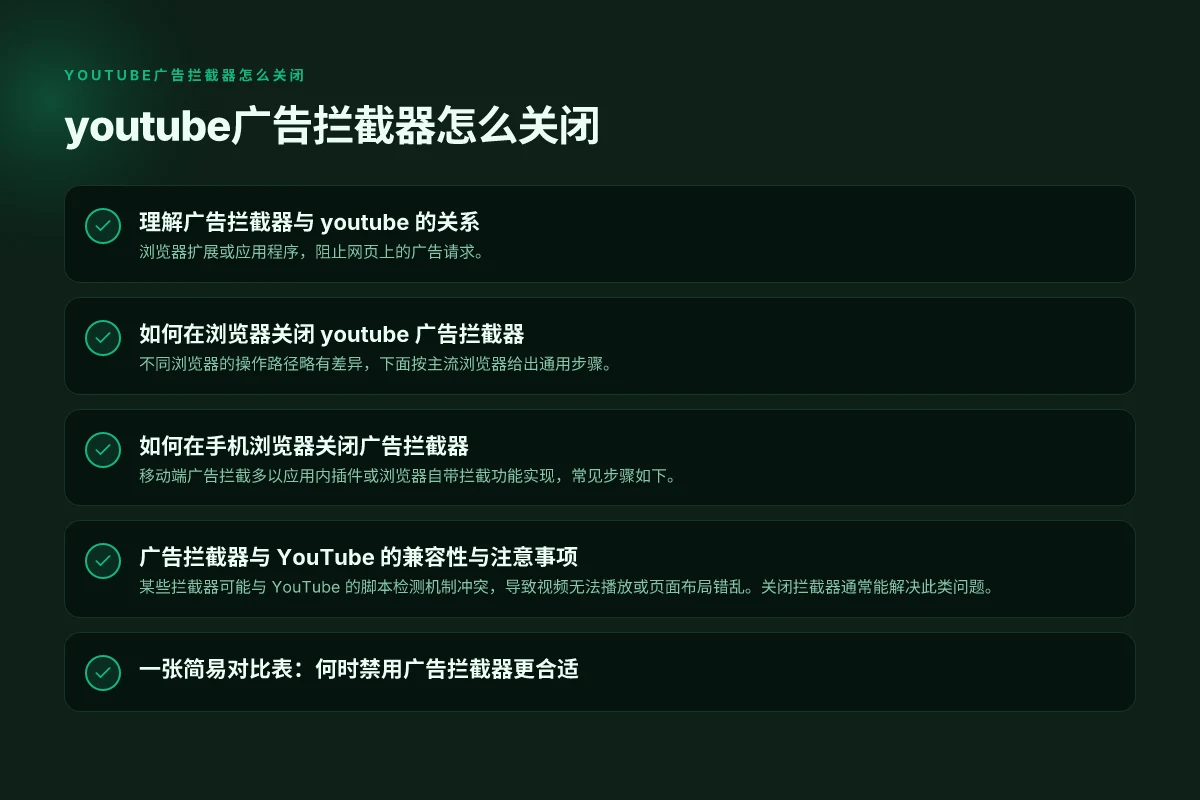
理解广告拦截器与 YouTube 的关系
广告拦截器是什么
- 浏览器扩展或应用程序,阻止网页上的广告请求。
- 常见类型包括广告屏蔽扩展、跟踪拦截工具、弹窗拦截器等。
- 对 YouTube 来说,主张是屏蔽视频前的广告以及横幅广告,甚至部分投放的赞助卡片。
为什么需要关闭或调整
- 某些网站依赖广告收入来维持服务,关闭后可访问付费内容或体验全功能。
- 广告拦截器可能与 YouTube 的某些功能(如播放完整广告、赞助卡片)产生冲突,导致视频无法正常加载。
- 部分广告拦截器可能误判 YouTube 的脚本,造成页面渲染异常。
如何在浏览器关闭 YouTube 广告拦截器
不同浏览器的操作路径略有差异,下面按主流浏览器给出通用步骤。
通用步骤(适用于 Chrome、Edge、Firefox、Opera
- 打开浏览器,进入扩展/插件管理页面。
- 找到你安装的广告拦截器扩展,如 AdBlock、uBlock Origin、AdGuard 等。
- 选择“禁用”或“关闭”扩展,或在 YouTube 页面临时禁用。
- 重新加载 YouTube 页面,检查是否能看到广告或广告拦截器提示已关闭。
更细致的逐站点管理
- 大多数广告拦截器允许你对特定站点设置例外(允许该站点加载广告)。
- 进入扩展设置,找到“白名单/白名单站点”或“允许列表”。
- 将 www.youtube.com、youtube.com、m.youtube.com 加入白名单。
- 保存设置后,刷新 YouTube 页面。
临时关闭 vs 永久禁用
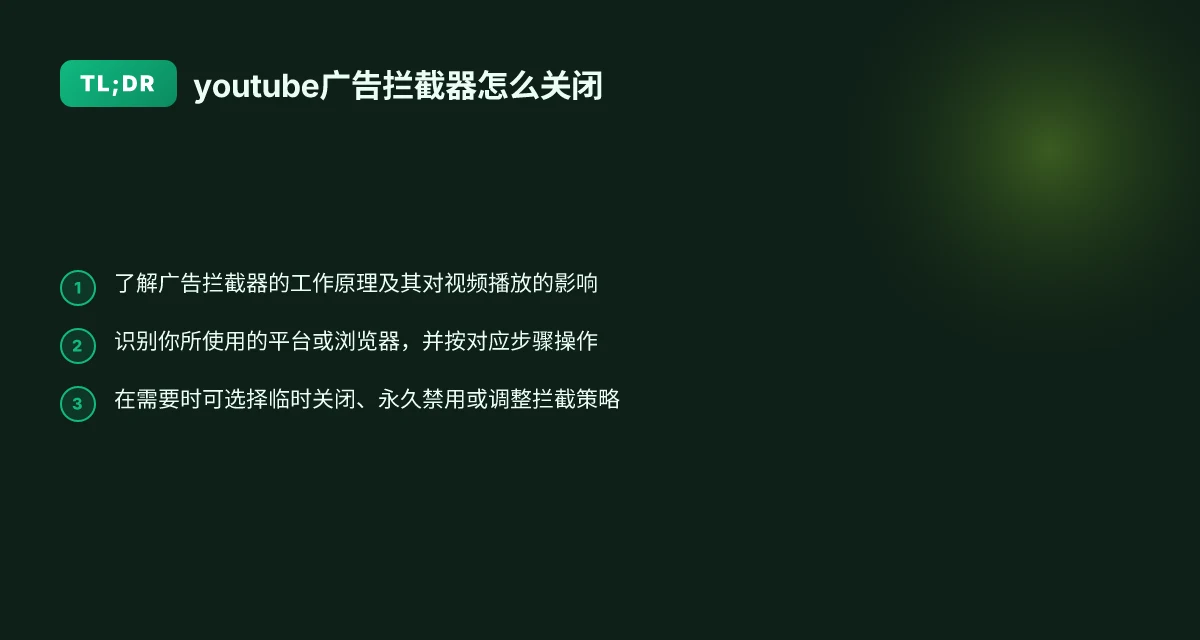
- 临时关闭:在当前页面点击扩展图标,选择“暂停拦截”或“在此站点禁用”,仅对当前页面有效。
- 永久禁用:在扩展设置中将该网站永久列入白名单,影响范围更广,重启浏览器后依然有效。
如何在手机浏览器关闭广告拦截器
移动端广告拦截多以应用内插件或浏览器自带拦截功能实现,常见步骤如下。
IOS 设备(Safari 及第三方浏览器)
- Safari:iOS 不支持在浏览器层面全面禁用广告拦截,但你可以在“设置 > Safari > 内容拦截器”中关闭或调整已安装的内容拦截器应用。
- 第三方浏览器:打开浏览器的设置,查找“拦截广告/跟踪”的开关,关闭后重新加载 YouTube。
Android 设备
- 如果使用带广告拦截的浏览器(如 Brave、Chrome 的广告屏蔽扩展等),进入应用设置关闭广告拦截开关。
- 某些浏览器允许对单个站点开关,直接在 YouTube 页面点击扩展图标进行禁用。
- 若使用独立的广告拦截应用(如 AdGuard、Blokada 等),在应用内为 YouTube 添加例外,或直接关闭拦截功能。
广告拦截器与 YouTube 的兼容性与注意事项
- 某些拦截器可能与 YouTube 的脚本检测机制冲突,导致视频无法播放或页面布局错乱。关闭拦截器通常能解决此类问题。
- 关闭广告拦截器后,页面将会出现广告,这对部分用户体验可能是个负担,请自行判断是否继续观看。
- 一些地区的版权规则或平台政策对广告显示有要求,关闭拦截器也有助于支持内容创作者。
一张简易对比表:何时禁用广告拦截器更合适
| 情况 | 推荐操作 | 备注 |
|---|---|---|
| YouTube 页面无法加载、视频卡顿 | 临时在该站点禁用拦截器 | 仅对当前站点有效,刷新后可恢复 |
| 需要访问付费内容或参与赞助活动 | 将 YouTube 站点加入白名单 | 长期有效,确保内容可访问 |
| 广告干扰观看体验但需长期使用广告拦截 | 改为仅在特定影片前后禁用广告拦截 | 可在不影响其他站点的情况下尝试 |
| 设备/浏览器异常导致广告拦截无效 | 禁用扩展或应用重试 | 如问题仍存在,考虑清理缓存或重新安装 |
可能遇到的问题与解决办法
- 问题:YouTube 仍然没有广告,或者页面无广告但功能异常
- 解决办法:确认已关闭拦截器并刷新页面;清空浏览器缓存;尝试在无痕/隐私模式下访问 YouTube 看是否有广告出现。
- 问题:在某些视频中广告被屏蔽但视频时长统计异常
- 解决办法:仅对该站点禁用拦截器,或尝试使用不同的浏览器加载该视频。
- 问题:移动端广告拦截器无法在某些应用中禁用
- 解决办法:使用系统级白名单功能,或在桌面端完成设置后同步到移动端(若你的设备支持同步设置)。
最后的推荐
- 先对 YouTube 使用场景进行评估:若你经常需要观看无广告的内容(如官方会员、付费频道等),适度地将 YouTube 加入白名单,配合偶尔临时禁用,通常能兼顾体验与支持创作者的需要。
- 在浏览器中管理广告拦截器时,优先采用逐站点白名单的方式,避免对其他站点造成影响。
- 定期检查广告拦截器的更新与兼容性,因为浏览器更新或 YouTube 策略变化可能导致拦截行为需要重新调整。
以上内容覆盖了从桌面浏览器到移动设备、从临时禁用到长期白名单的多种场景,帮助你快速完成 youtube 广告拦截器的关闭或调整。若你愿意提供具体使用的浏览器或设备型号,我可以给出更精准的步骤和截图指引。